Verschwitzte Hände. Leicht zitternde Finger nach einem schweren Satz. Handschuhe. In dieser Situation öffnest du einen Workout Tracker und sollst Gewicht und Wiederholungen über eine Smartphone-Tastatur eingeben. Das ist kein Design, das ist ein Test der Geduld. VigiGym hat die Tastatur deshalb vollständig aus dem Trainingslog entfernt und nur für Notizen verwendet.
Warum die Tastatur im Gym das falsche Werkzeug ist
Eine Smartphone-Tastatur ist für Textnachrichten gebaut, nicht für Kraftsport. Die Tasten sind klein, die Felder noch kleiner. Unter Normalbedingungen funktioniert das. Im Gym nicht.
Nach einem Arbeitssatz sind die Hände oft feucht. Die Feinmotorik lässt nach. Was normalerweise ein Reflex ist, wird zur Aufgabe. Viele Apps unterschätzen das. Ich habe es selbst oft genug erlebt.
Das Ergebnis: Man vertippt sich, muss korrigieren, sucht den richtigen Wert wieder, tippt erneut. Aus drei Sekunden werden zwanzig.
Slider für kleine Wertebereiche, Wheel für große
Die Lösung war keine Kompromisslösung. Sie kam aus der konkreten Analyse der Eingabesituationen beim Training.
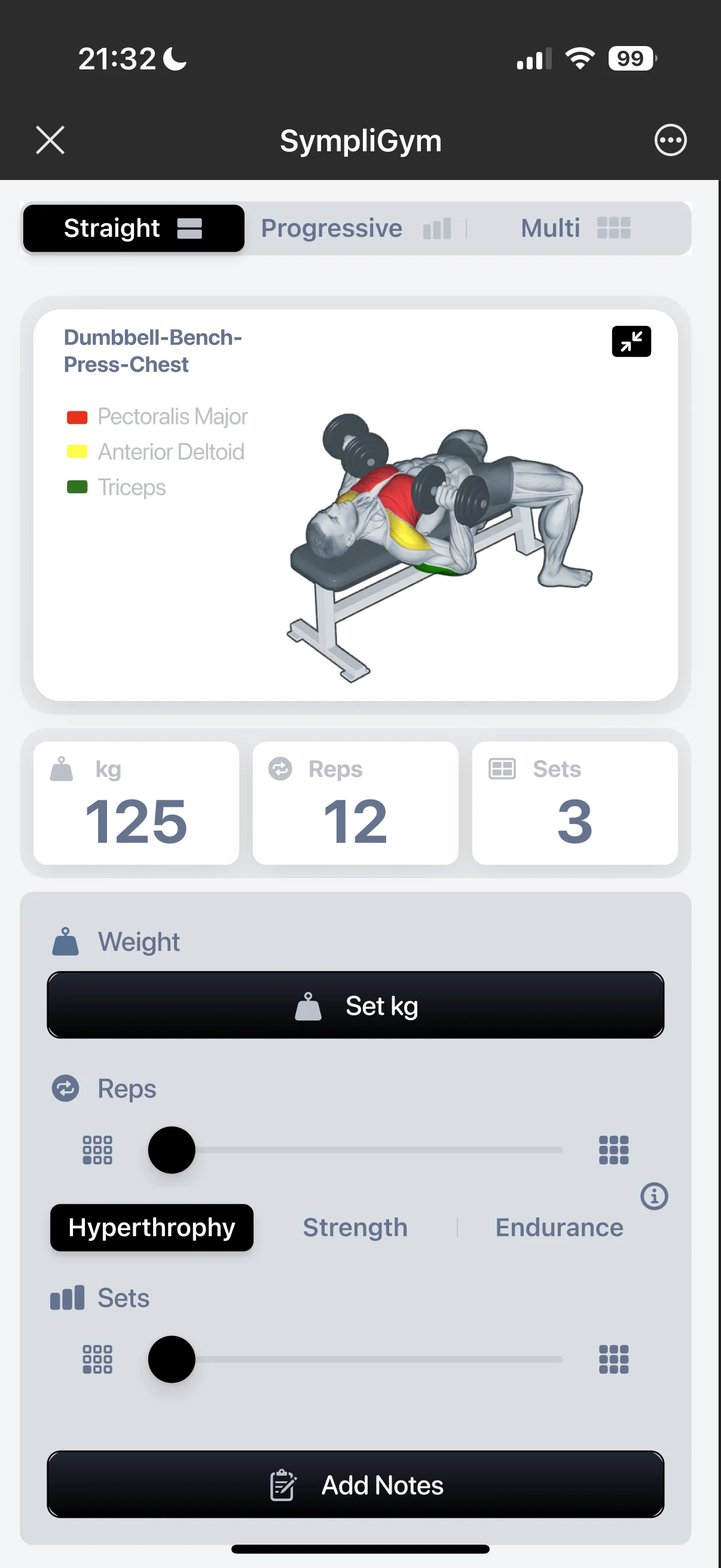
Sätze bewegen sich in einem engen Bereich: 1 bis 6. Wiederholungen: 1 bis 20. Für diese Spannen ist ein Slider das richtige Werkzeug. Ein einziger Touch, dann nach links oder rechts wischen. Selbst mit Handschuhen präzise, selbst bei zitternden Fingern treffsicher.
Bei Gewichten ist der Bereich größer. 20 kg bis 200 kg, je nach Übung und Fortschritt. Hier ist ein Wheel die bessere Wahl: Man scrollt kontinuierlich, der Wert erhöht sich gleichmäßig, man landet schnell dort wo man hinwill. Außerdem gibt es bei Gewichten Zwischenschritte wie 0,5 kg, die es für Wiederholungen oder Sets nicht gibt.
Beide Eingabeelemente haben eines gemeinsam: Sie brauchen nur eine Berührung um aktiviert zu werden. Keine Tastatur die aufgeht. Keine Felder die man erst antippen und dann löschen muss.
Wie die richtige Eingabeform gefunden wurde
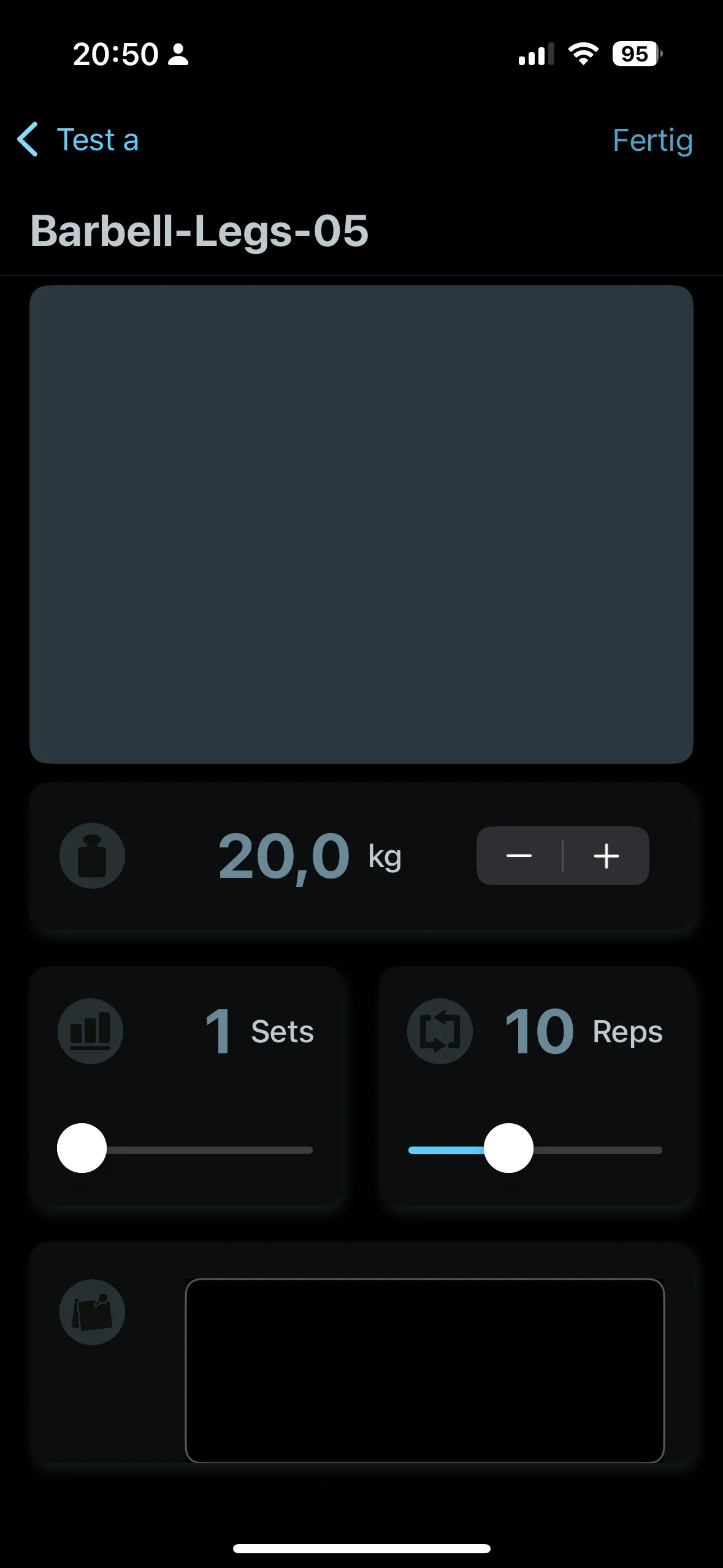
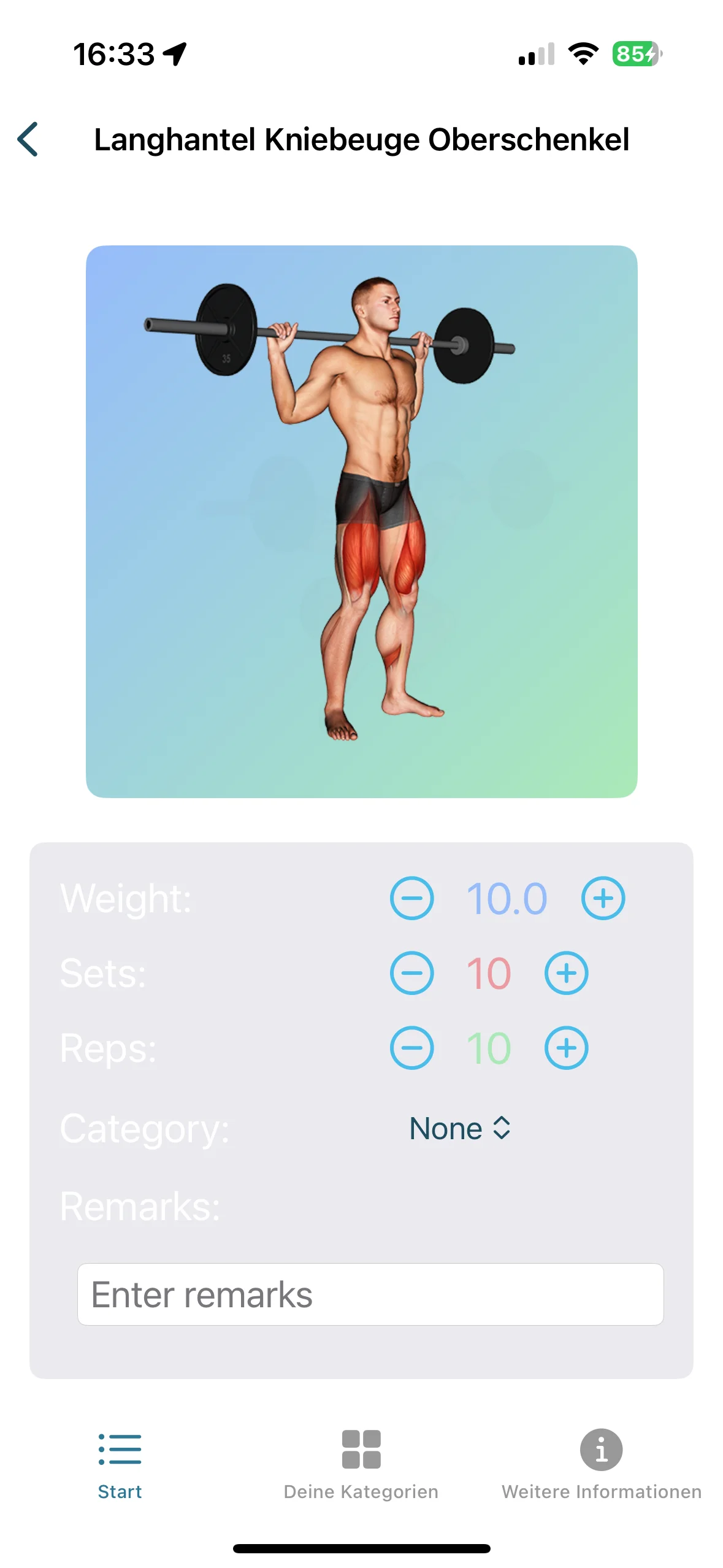
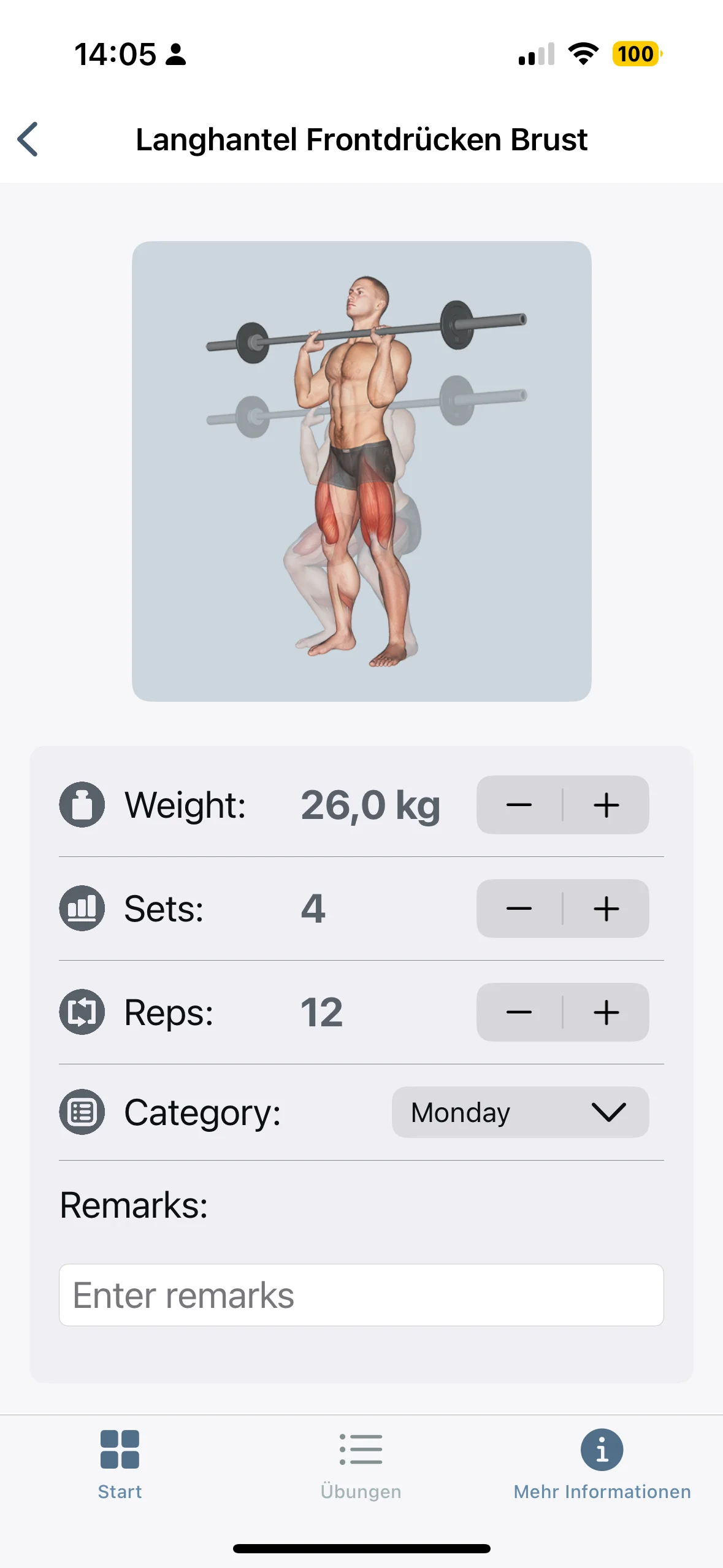
Dass es am Ende Slider und Wheel wurden, war keine selbstverständliche Entscheidung. Ich habe mit mehreren Varianten experimentiert, bevor das heutige Interface entstanden ist. Die alten Screenshots zeigen das deutlich: frühe Versionen von VigiGym arbeiteten mit klassischen Texteingabefeldern, mit Stepper-Elementen und mit anderen Ansätzen, die auf dem Papier funktionieren, unter Trainingsbedingungen aber schnell an ihre Grenzen stoßen.
Parallel dazu stellte sich die Frage, wie das Eingabeelement überhaupt erscheinen soll. Zwei Varianten lagen auf dem Tisch: ein modales Fenster, das den gesamten Bildschirm übernimmt, oder ein Sheet, also ein Panel das von unten ins Bild fährt und den restlichen Kontext sichtbar lässt. Ein Sheet hat in diesem Fall einen klaren Vorteil. Der Nutzer sieht noch welche Übung er gerade loggt, wo er im Workout steht, was der letzte Satz war. Der Kontext bleibt erhalten. Das ist im Gym wichtig, wo die Aufmerksamkeit ohnehin geteilt ist.
Warum Knopfgröße keine Kleinigkeit ist
Viele Apps, die ich vor der Entwicklung von VigiGym analysiert habe, hatten eines gemeinsam: zu kleine Bedienelemente. Buttons die für normale Bildschirmbedienung ausreichen, versagen sobald die Präzision abnimmt.
In VigiGym sind alle interaktiven Elemente im Trainingslog bewusst groß dimensioniert. Nicht nur weil es schöner aussieht (ok, das kommt natürlich hinzu, denn ich habe VigiGym auch mit der Devise im Hinterkopf konzipiert, dass sie dem Auge gefällt), sondern weil es im Gym funktionieren muss. Die App wird unter echten Trainingsbedingungen benutzt, nicht am Schreibtisch.
Das klingt nach einer Selbstverständlichkeit. Ist es aber nicht.
Hinter der Platzierung und Größe der Buttons steckt Fitts' Law: Je größer ein Ziel und je kürzer die Distanz dazu, desto schneller und fehlerfreier trifft man es. Im Gym-Kontext bedeutet das konkret: Je größer der Button, desto geringer die Fehlerrate bei hoher Herzfrequenz und nachlassender Feinmotorik. Das ist keine Theorie für Lehrbücher, sondern messbar. Kritische Aktionen in VigiGym sitzen dort, wo der Daumen sie unter Belastung am sichersten erreicht: groß, unten im Bildschirm, ohne Ausweichbewegung.
Auch Hick's Law hat das gesamte UI/UX-Design von VigiGym grundsätzlich beeinflusst. Je mehr Optionen ein Nutzer gleichzeitig sieht, desto länger dauert eine Entscheidung. VigiGym zeigt im Trainingslog nur das, was für den aktuellen Satz relevant ist. Alles andere tritt zurück.
Was das in der Praxis bedeutet: drei Sekunden pro Wert im Satz
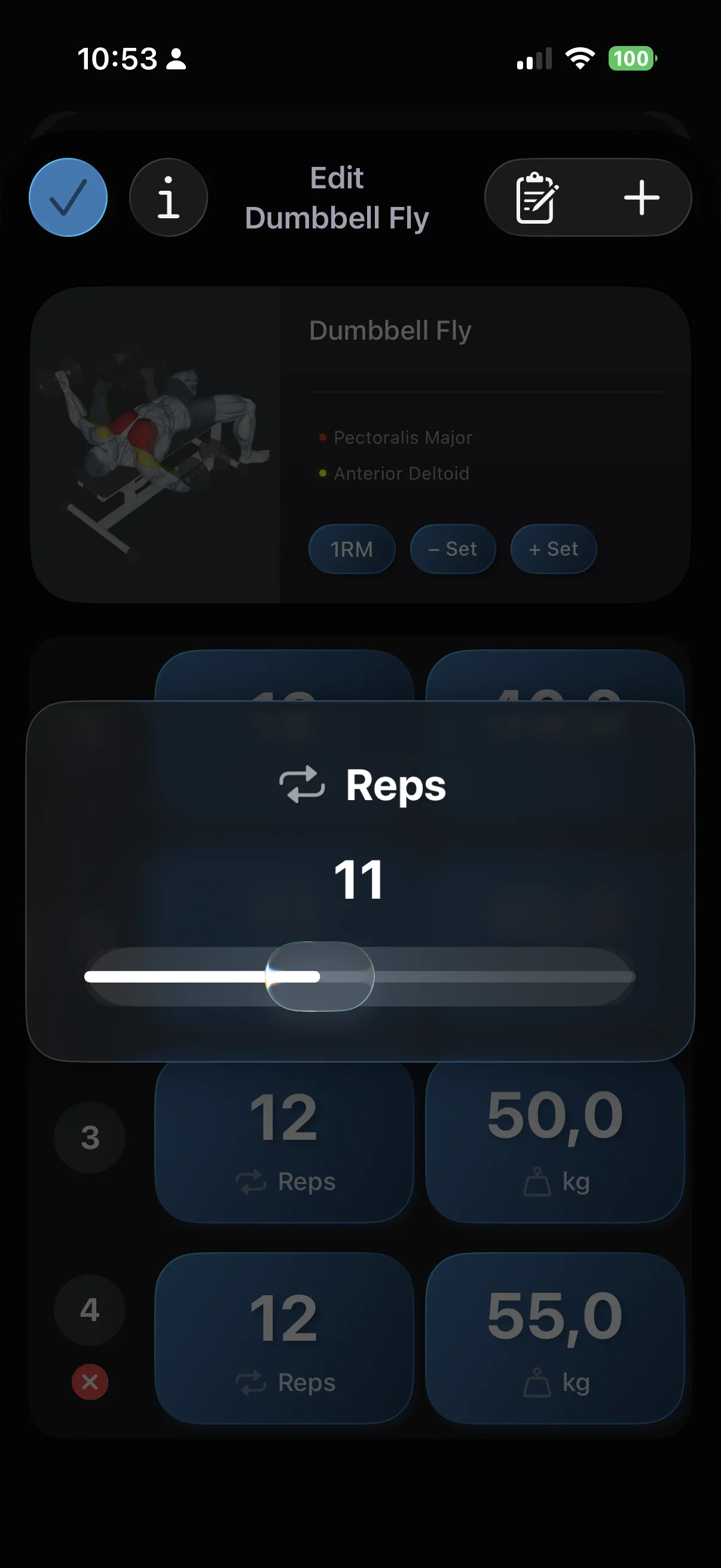
Das Versprechen von VigiGym ist ein Trainingslog in drei Sekunden. Slider und Wheel sind der technische Kern dieses Versprechens.
Du öffnest den laufenden Satz. Du stellst Gewicht, Wiederholungen und Sets ein, mit einer Wischbewegung je Feld. Du bestätigst. Fertig. Die App verschwindet aus deinem Fokus. Das Eisen nicht.
Das ist kein Marketing-Satz. Es ist das Ergebnis einer Designphilosophie, die ich, Achim Loobes, als Solo-Entwickler seit dem ersten Commit von VigiGym konsequent durchgehalten habe: Die App dient dem Training, nicht umgekehrt.
„Effektivität und Effizienz waren von Beginn an keine nachgelagerten Optimierungsziele, sondern der eigentliche Ausgangspunkt."
Hinter dieser Aussage steckt mehr als eine Entwicklerentscheidung. Jede Funktion, jeder Button, jede Interaktion in VigiGym musste sich an der gleichen Frage messen: Bringt sie dich schneller und sicherer ans Ziel, oder steht sie im Weg?
Meine Überzeugung als Entwickler ist diese: Ein Workout Tracker und Trainingsplaner ist dann gut, wenn man ihn kaum bemerkt. Nicht weil er unsichtbar wäre, sondern weil er sich so natürlich in den Ablauf fügt, dass man gar nicht auf die Idee kommt, dass es auch anders gehen könnte. VigiGym soll dieses Gefühl haben. Im Gym. Unter Last. Mit schweißnassen Händen.
Zusammenfassung für Eilige
- Keine Tastatur im Trainingslog — Smartphone-Tastaturen sind unter Trainingsbedingungen zu fehleranfällig: Schweiß, Zittern, Handschuhe.
- Slider für enge Bereiche, Wheel für weite — Sets (1–6) und Wiederholungen (1–20) per Slider, Gewichte per Wheel. Ein Touch, eine Wischbewegung, fertig.
- Sheet statt Modal — Der Trainingskontext bleibt beim Eingeben sichtbar. Der Nutzer weiß immer, wo er im Workout steht.
- Fitts' Law & Hick's Law — Große Buttons an der richtigen Stelle reduzieren Fehler bei hoher Herzfrequenz. Weniger Optionen bedeuten schnellere Entscheidungen.
Häufige Fragen
Kann ich Werte in VigiGym trotzdem manuell über die Tastatur eingeben?
Nein. VigiGym verzichtet bewusst auf Tastatur-Eingabe im Trainingslog. Slider und Wheel decken alle relevanten Wertebereiche ab und sind unter Trainingsbedingungen schneller und fehlerfreier.
Funktioniert die Eingabe auch mit Trainingshandschuhen?
Ja. Slider und Wheel wurden explizit für die Bedienung mit weniger Fingerpräzision konzipiert. Das schließt Handschuhe, feuchte Hände und leicht zitternde Finger nach intensiven Sätzen ein.
Warum nutzt VigiGym Slider für Wiederholungen und ein Wheel für Gewichte?
Die Wertebereiche unterscheiden sich grundlegend. Sets (1 bis 6) und Wiederholungen (1 bis 20) sind enge Spannen, dafür ist ein Slider präzise und schnell. Gewichte haben eine größere Spanne und variieren stark je nach Übung. Das Wheel erlaubt schnelleres Navigieren über einen breiten Bereich, inklusive 0,5-kg-Schritte.
Was ist der Unterschied zwischen einem modalen Fenster und einem Sheet in VigiGym?
Ein modales Fenster übernimmt den gesamten Bildschirm und blendet den Kontext aus. Ein Sheet fährt von unten ins Bild und lässt den aktuellen Trainingskontext sichtbar. VigiGym nutzt das Sheet, weil der Nutzer im Gym immer wissen sollte, was er gerade tut und was als nächstes kommt.
Bereit für das nächste Level?
Kostenlos laden. Smarter trainieren.


Achim Loobes
Solo-Entwickler, Sportler und der Mensch, der hinter jedem Pixel von VigiGym steckt. Programmiert seit 1985. Trainiert noch immer. Veröffentlicht noch immer. Wohnhaft in Mönchengladbach.